
操作ガイド
デモ画面の操作ガイド
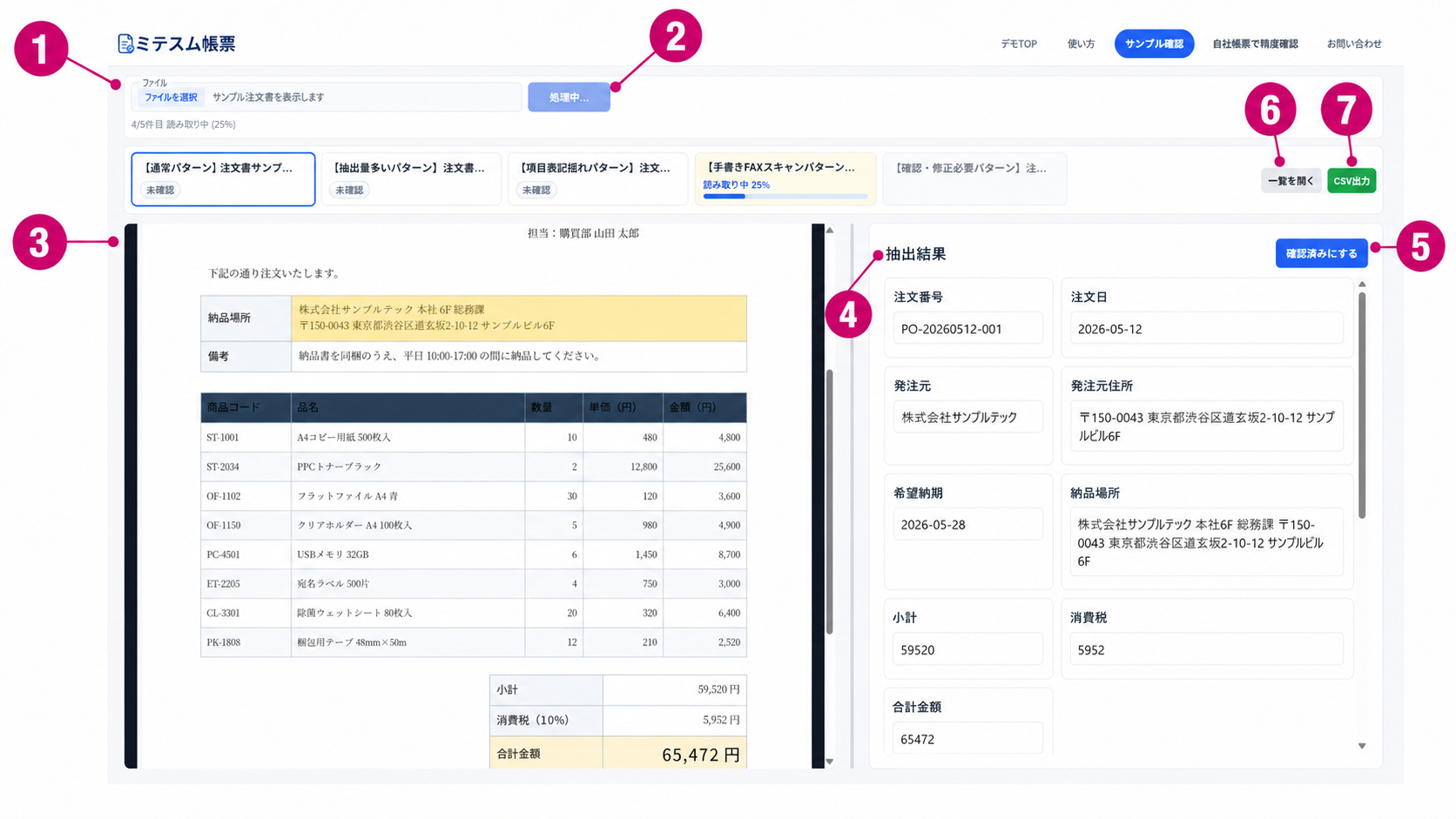
① ファイル選択
サンプル確認画面
用意済みのサンプル帳票が初めから選択されます。ファイルを準備しなくても、読み取りからCSV出力までの流れを確認できます。
5件のサンプルを読み込みました。実行してください。
自社帳票で精度確認画面
事前にご案内したお試しキーを入力し、ファイルを選択します。
② 実行
実行ボタンを押すと、選択したファイルの読み取りと注文情報の抽出が始まります。複数ファイルを選んだ場合は、1件ずつ処理され、進行状況がファイルごとに表示されます。
サンプル確認画面の処理時間は、操作感を確認するための疑似的な表示です。実際の読み取り時間は、自社帳票で精度確認画面からお試しください。
お試しキーで実行できるのは3件までです。3件を超えてファイルを選択した場合も、処理されるのは上限数までです。
③ 原本
原本エリアには、読み取った注文書の画像またはPDFが表示されます。抽出結果の項目にマウスカーソルをあてると、原本の対応箇所が黄色でハイライトされます。
〒100-9999
東京都サンプル区デモ町1-2-3
下記の通り注文いたします。
〒150-0043 東京都渋谷区道玄坂2-10-12 サンプルビル6F 備考 納品書を同梱のうえ、平日 10:00-17:00 の間に納品してください。
抽出結果
確認済みにする④ 抽出結果
抽出された注文番号、注文日、発注元、納品場所、金額、明細などが表示されます。デモで抽出される項目は、あらかじめ設定したサンプル項目です。
サンプルとして用意している「項目表記揺れパターン」のように、帳票上の表記が異なる場合でも、抽出したい項目として対応できます。
また、「確認・修正必要パターン」のように数量×単価と金額が一致しない場合は、要確認項目として表示されます。
対象項目は抽出結果上でハイライトされ、修正して整合すると、要確認の表示とハイライトは解除されます。
⑤ 確認済み
確認と修正が終わったファイルは、確認済みにできます。確認済みにしたファイルは、CSV出力対象として扱いやすくなります。
⑥ 一覧を開く
一覧を開くと、読み込んだファイル全体をまとめて確認できます。未確認、処理中、確認済みなどの状態を見ながら、確認したいファイルへ移動できます。
⑦ CSV出力
確認した注文情報と明細をCSVとして出力できます。出力対象を選び、確認済みのファイルだけ、または必要なファイルをまとめてダウンロードできます。